
轻松设置数字钱包明细打印的全攻略
为什么需要打印数字钱包明细?
首先,我们需要明白打印数字钱包明细的意义。随着我们的消费逐渐转向无现金交易,相关的交易记录也越来越依赖于数字钱包来管理。虽然数字钱包拥有电子账单和交易记录的功能,但在某些情况下,纸质记录仍有其必要性。例如:
- 财务报销:许多企业在报销时需要纸质凭证,打印出的明细便于提交开支证明。
- 个人财务管理:通过打印明细,可以对自己的消费进行梳理,帮助发现开支的重点及可能的节省机会。
- 法律合规:在某些情况下,税务机构可能需要查看您的消费记录,这时 papel 记录可以更好地支持您的申报。
如何准备打印明细?
在正式打印之前,我们先要明确几个准备工作:
- 选择合适的设备:确保您有能够连接到打印机的设备,比如电脑、平板或手机。
- 安装必要的软件:有些数字钱包应用可能需要特定的打印软件来支持打印功能,确保您能够获取到这些应用的最新版本。
- 确认打印机状态:检查打印机是否完好,墨水和纸张都是充足的,避免在打印时中途出现故障。
步骤一:打开您的数字钱包
首先,打开您使用的数字钱包应用。常见的数字钱包有支付宝、微信支付、Apple Pay等。登录您的账户,若您尚未登录,请输入您的账号和密码。
步骤二:查找交易明细
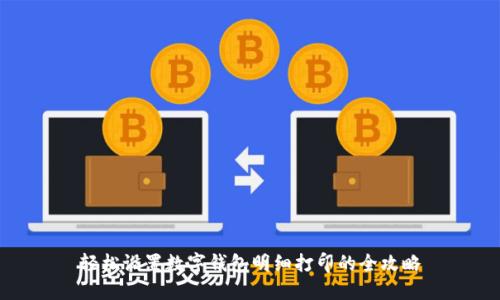
在数字钱包的主界面中,寻找明确标示的“交易明细”或“账单”选项。通常,这些选项位于应用的底部导航栏或设置菜单中。点击进入,您将看到自己所有的交易记录。
步骤三:选择打印的时间范围
大多数数字钱包允许用户根据需要选择相应的时间范围来查看交易记录,如最近一周、一个月、或自定义日期。选择您想要打印的明细范围,这样可以避免无用信息的打印,提高效率。
步骤四:选择导出或打印选项
查看到明细记录后,常见的做法是寻找“导出”或“打印”按钮。点击后,应用会提供相应的选择,如打印为PDF或直接连接到打印机。选择您期望的方式。
步骤五:设置打印格式
如果您的应用支持自定义打印格式,设置您想要的打印格式,包括字体、纸张大小以及是否显示某些列的信息。这一阶段至关重要,确保打印出的文件清晰易读。
步骤六:开始打印
确认所有设置无误后,点击打印按钮。您的内容将通过连接的打印机打印出纸质记录。请再次确认打印机运转正常,以遍防止产生错误或空白文档。
打印后的注意事项
打印完成后,请确保您妥善保管这些明细记录。如果是用于报销,务必将其整理与其他相关凭证一起保存。此外,记得定期检查新的交易记录,保持与您的财务数据同步。
常见问题解答
如果我的数字钱包没有直接打印功能怎么办?
这是一种常见情况,很多数字钱包应用并没有直接的打印功能。但不必担心,您可以通过以下方法解决:
- 截图:在您的展示页面使用设备的截图功能,将屏幕内容保存为图像。这种方式简单有效,后续可以用任何图像处理软件打印出来。
- 导出为PDF:许多数字钱包允许用户导出交易明细为PDF文档。您可以采取该方式,并使用PDF阅读器打印。
- 复制粘贴:有些用户可以将消费明细复制到文档处理软件,如Microsoft Word或Google Docs,然后在软件中排版并打印。
如何确保打印质量和格式?
打印质量的好坏直接影响到明细的可读性,因此设置前需做足功课:
- 检查分辨率:确保打印机的分辨率设定在较高水平,这样可以确保打印出清晰的字迹。
- 选择正确的纸张大小:很多情况下,标准的A4纸就足够用,确保您的打印机设置与纸张一致。
- 排版:如果您使用文档软件,提前对格式进行调整,例如调整页边距、字体大小等,可使整个明细看起来更整齐美观。
总结
通过本文的指南,相信您对于数字钱包明细的打印设置已有了全面的了解。从准备工作到具体的操作步骤,我们一步步为您解析。数字钱包的使用,使得我们的日常生活更加便利,而适时地打印明细将为我们的财务管理提供更多的帮助。希望您能顺利完成明细的打印,再次享受数字钱包带来的便捷生活。
当然,如今每个数字钱包的操作界面和设计都有所不同,如果在使用中遇到困惑,建议查看官方的使用手册或联系客服获得支持。